가상 데모 체험하기

실제 데모 화면을 먼저 봅니다.

데모용 Gleezor 중앙 컴퓨터의 관리 화면입니다. 기관명, 이름, 장비 번호는 가렸습니다.

Easy Scope 전체 구조 대표 데모 화면
데모 화면 목록

관리자가 매일 보는 화면

매일 확인하는 장면만 모았습니다.

01

같은 질문, 다른 직원

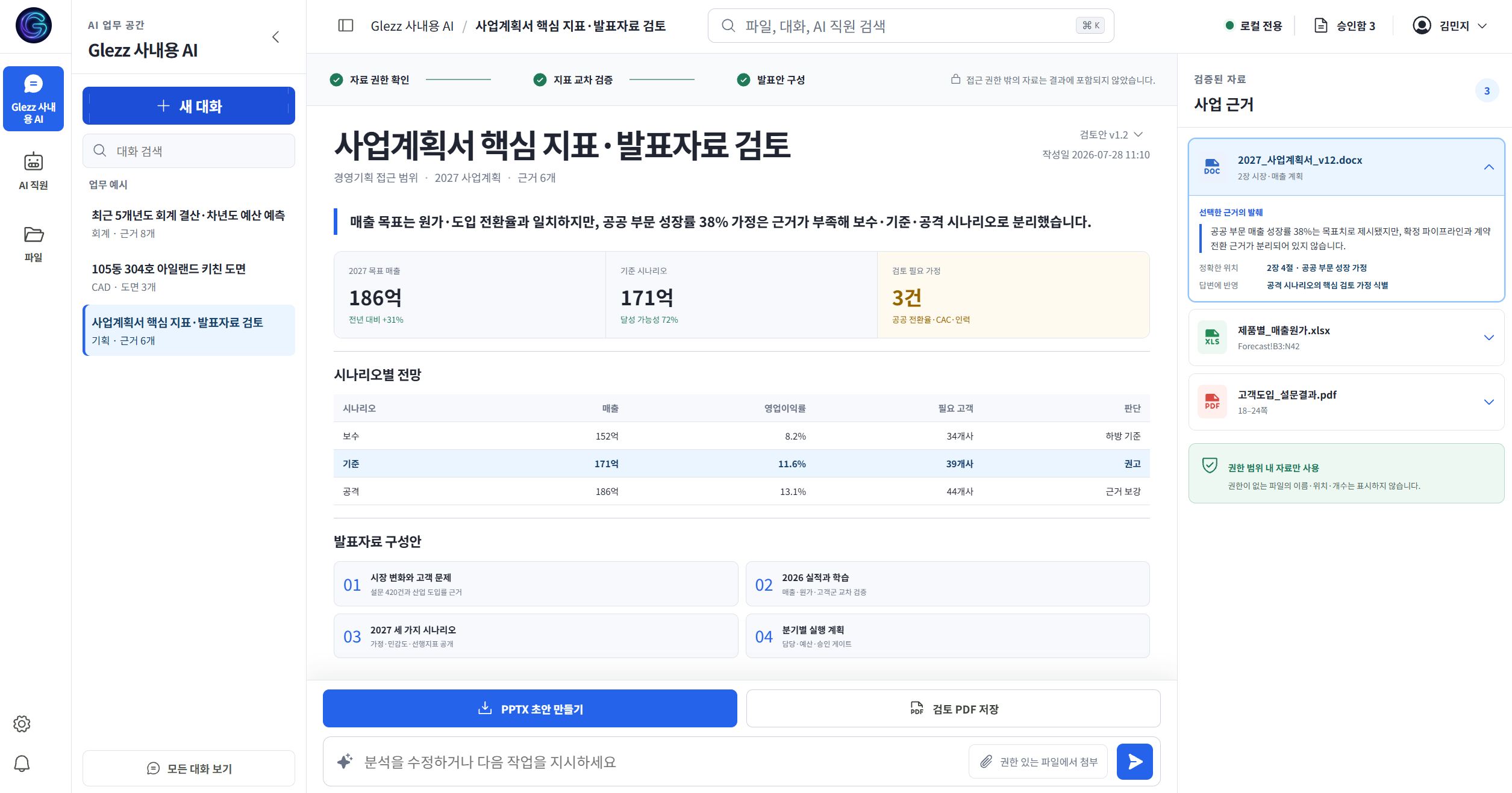
직원이 볼 수 있는 서류가 다르면 답도 다릅니다.

  • 볼 수 있는 폴더가 답의 범위
  • 막으면 바로 답에서 제외
  • 답마다 서류와 쪽수 표시
권한 밖 자료를 결과에서 제외했다는 안내와 참고한 서류·쪽수를 함께 보여주는 데모 화면
02

Easy Scope

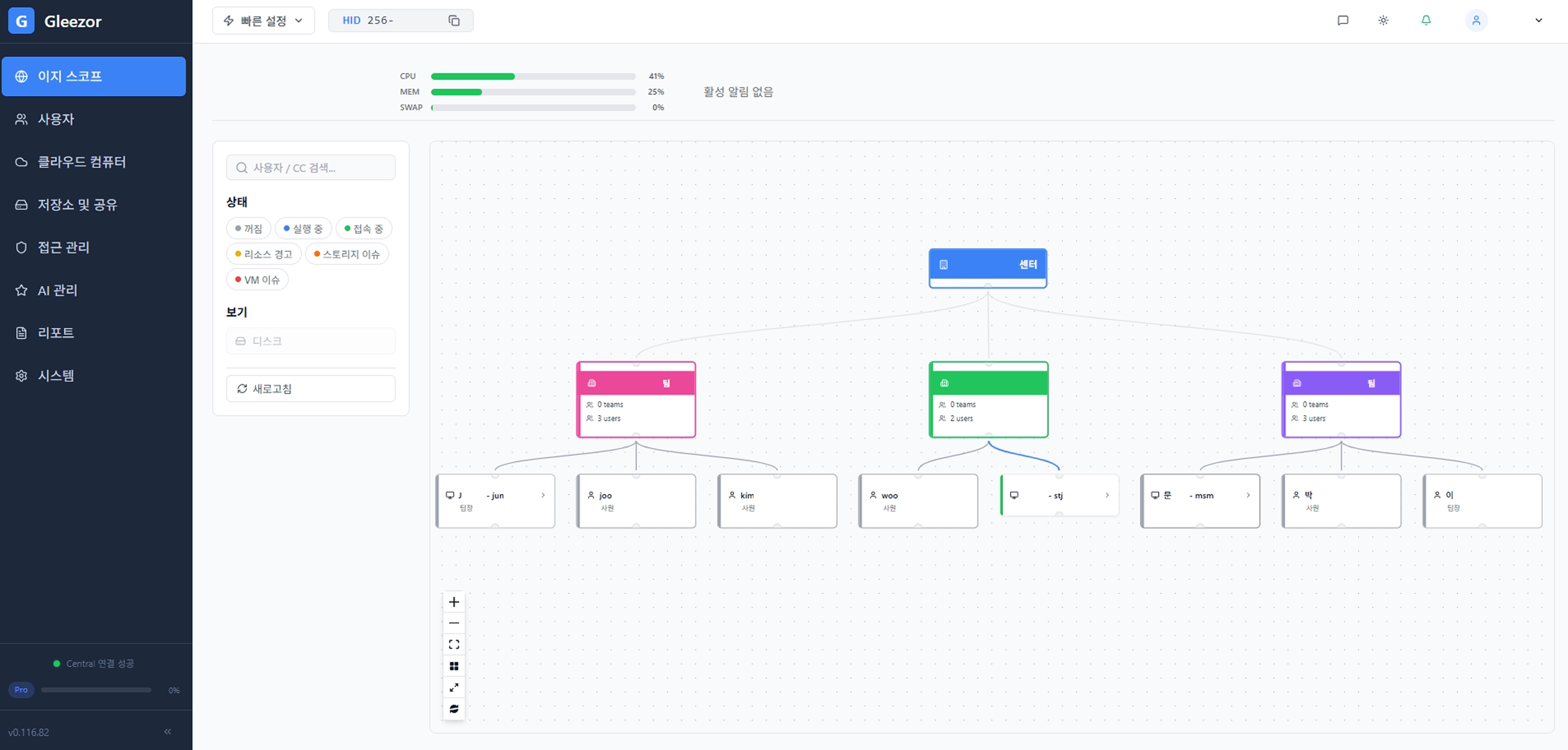
회사, 부서, 직원 업무 화면의 연결을 먼저 봅니다.

  • 회사 구조
  • 부서별 업무 화면
  • 전체 관리 기준
Easy Scope 전체 구조 데모 화면
03

공유 폴더 접근 권한

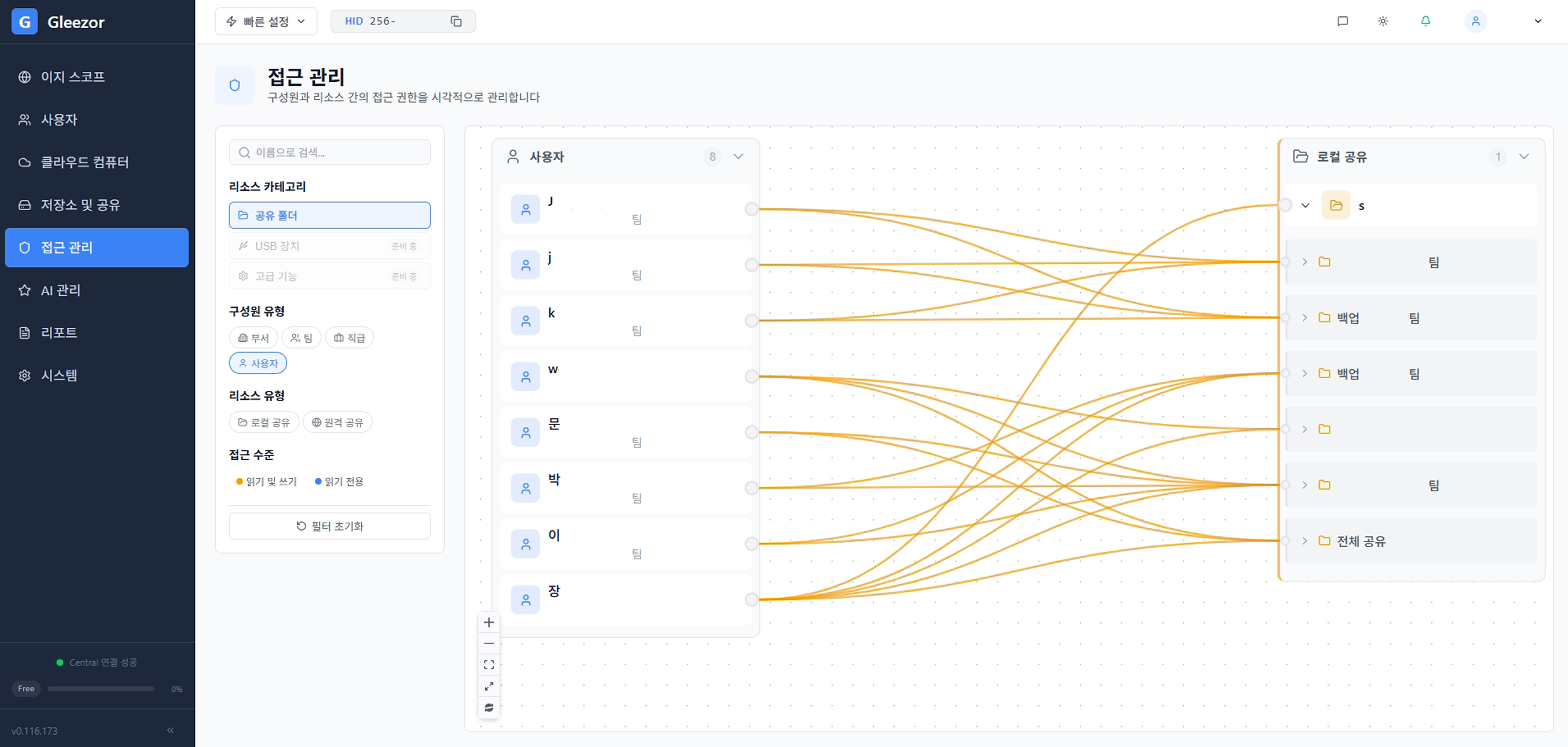
누가 어떤 공유 폴더를 볼 수 있는지 선으로 봅니다.

  • 직원별 접근 권한
  • 부서별 공유 폴더
  • 퇴사자 접근 중지
공유 폴더 접근 권한 데모 화면
04

데이터 보호와 백업

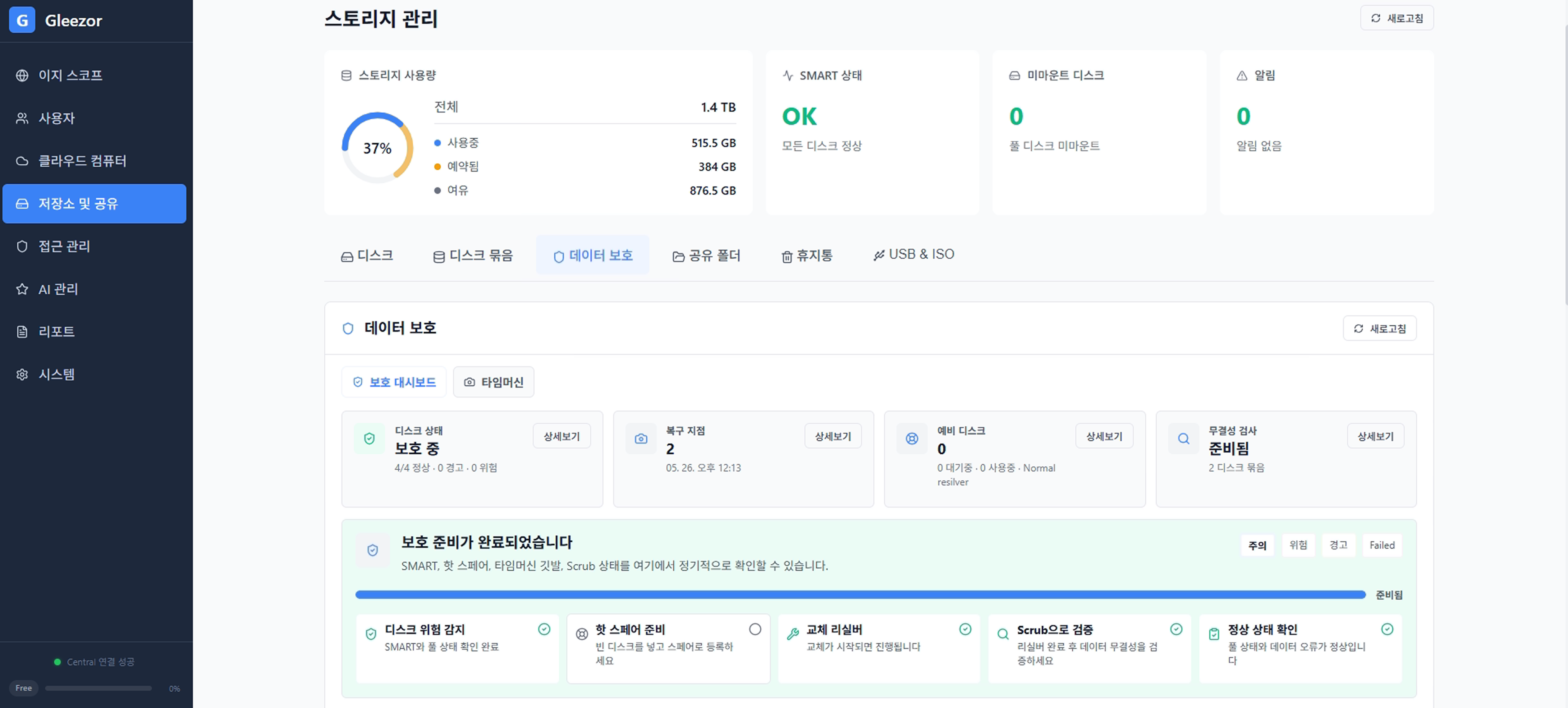
저장 공간부터 무결성 검사까지 한 화면에서 봅니다.

  • 저장 공간
  • 복구 지점
  • 디스크 상태
데이터 보호 데모 화면
05

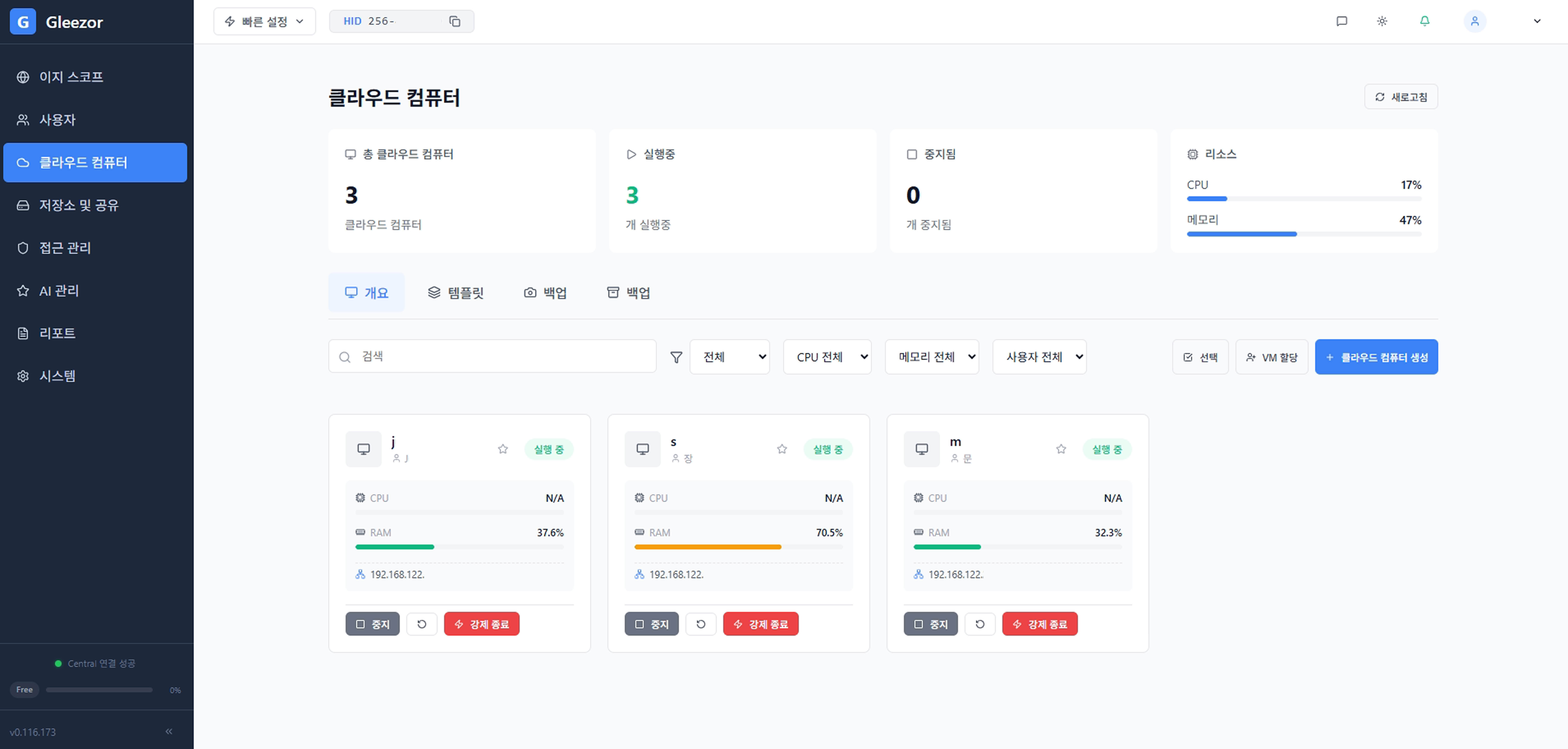
클라우드 컴퓨터 목록

업무 컴퓨터 수와 상태를 카드로 봅니다.

  • 실행 중인 컴퓨터
  • CPU와 메모리
  • 직원별 업무 화면
클라우드 컴퓨터 목록 데모 화면
06

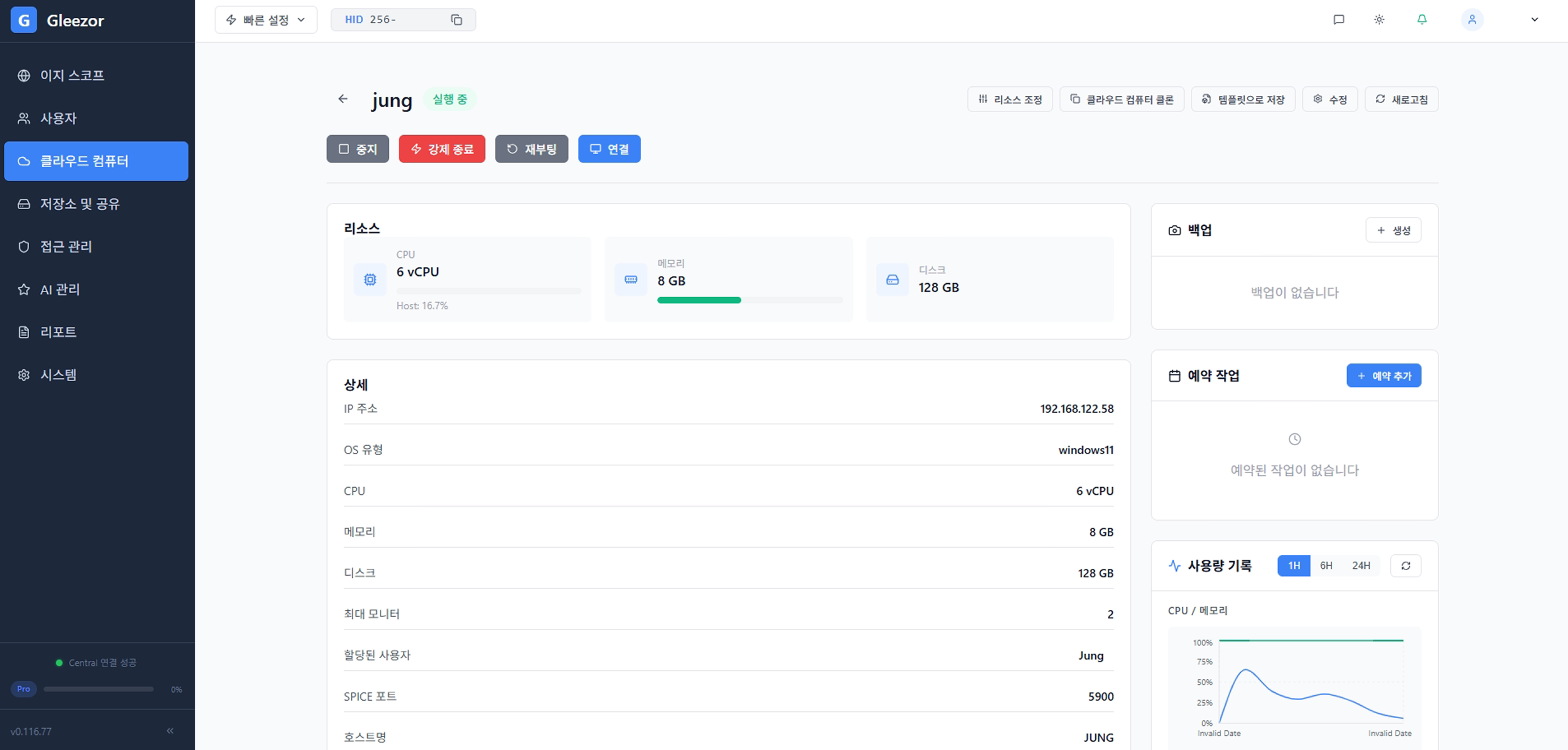
클라우드 컴퓨터 상세

컴퓨터 하나의 리소스, 백업, 예약 작업을 봅니다.

  • 연결 버튼
  • CPU·메모리·디스크
  • 백업 상태
클라우드 컴퓨터 상세 데모 화면
07

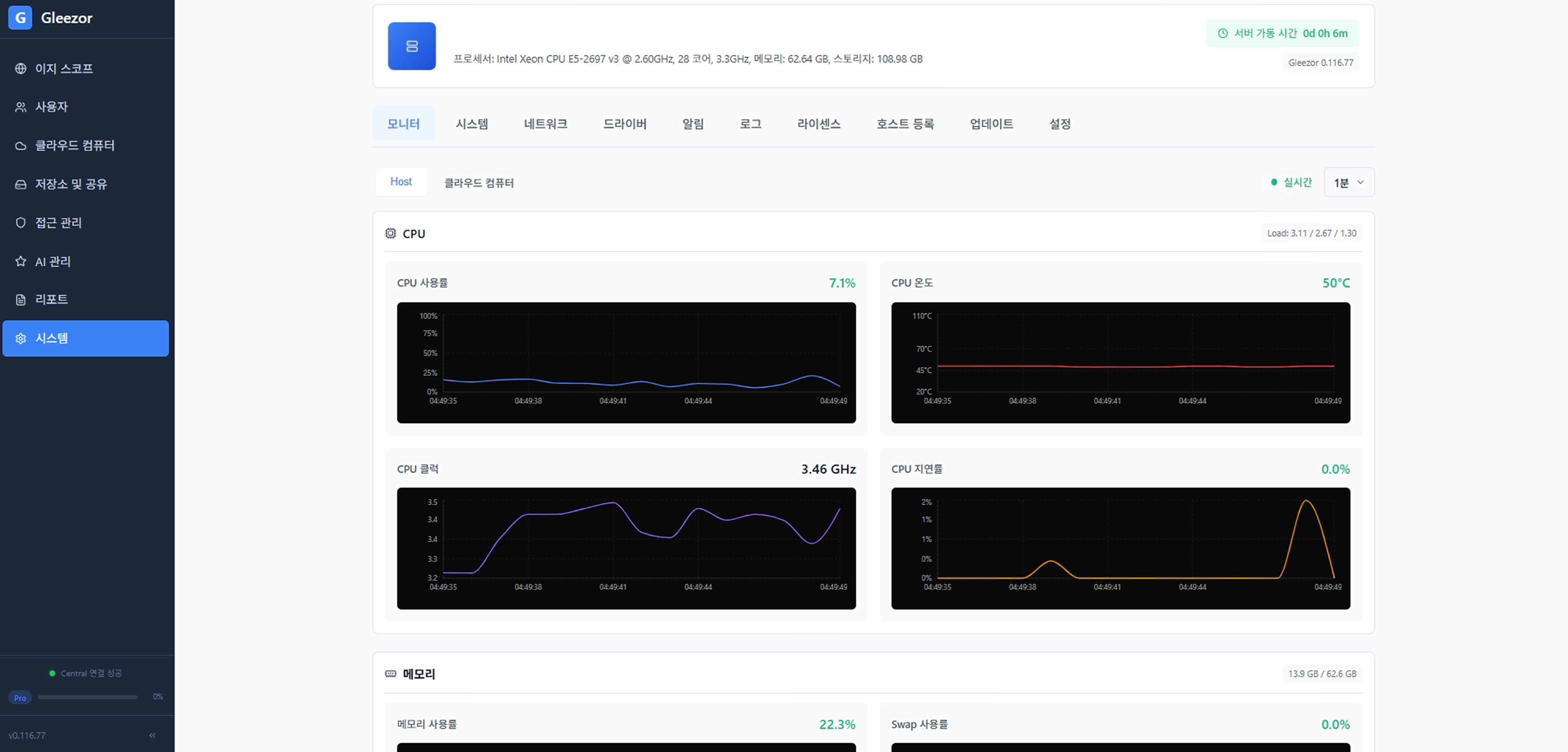
서버 리소스 모니터

CPU, 온도, 클럭, 지연률을 그래프로 봅니다.

  • CPU 사용률
  • 온도
  • 실시간 그래프
리소스 모니터 데모 화면
08

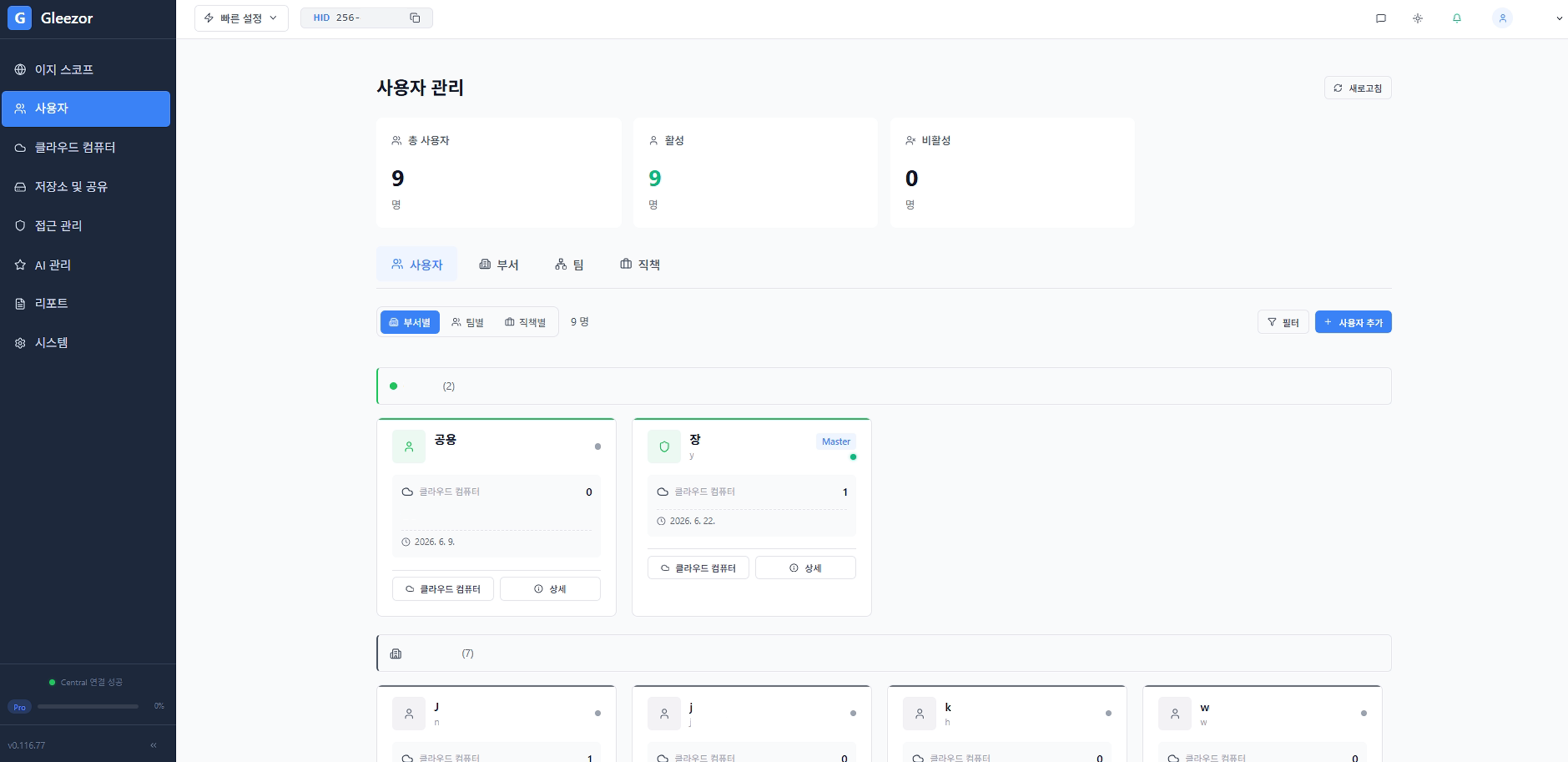
사용자 관리

등록된 사용자, 활성 상태, 직원 카드를 봅니다.

  • 전체 사용자 수
  • 직원 카드
  • 클라우드 컴퓨터 배정
사용자 관리 데모 화면
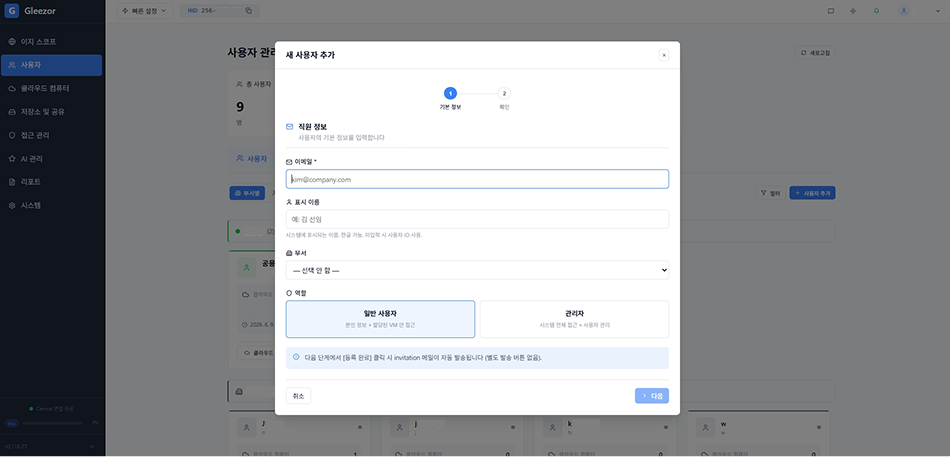
09

새 사용자 추가

이메일, 이름, 부서, 역할만 입력합니다.

  • 기본 정보
  • 부서 선택
  • 역할 선택
새 사용자 추가 데모 화면
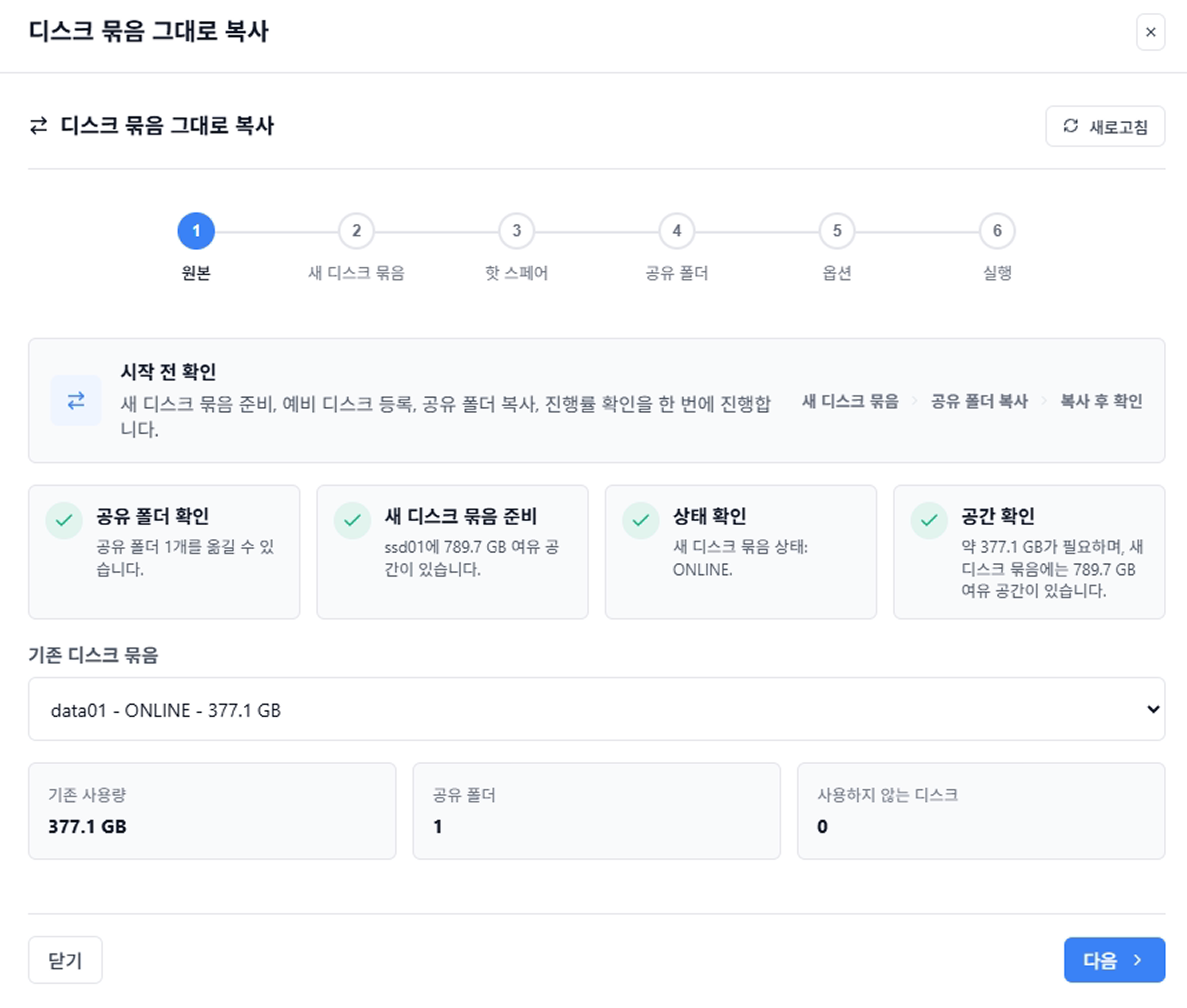
10

단계별 작업 마법사

자료 선택과 확인 단계를 나누어 보여줍니다.

  • 현재 단계 표시
  • 확인할 자료 입력
  • 다음 단계 진행
단계별 작업 마법사 데모 화면